WordPressテーマ(テンプレート)の追加方法[WP2.9以前]
WordPressでのテーマ(テンプレート)の追加方法を説明します。追加方法は2種類ありver2.8からの『新しいテーマの追加』と手動インストール方法について説明します。
新しいテーマの追加方法
ver2.8からの新機能です。今までは公式の公開テーマからダウンロードし手動でアップロードする必要がありましたが、ダッシュボード上から検索しそのままアップロードする事が可能になりました。

『サイドバー』→『外観』→『新しいテーマの追加』をクリックします。後はここに希望の条件を入れて検索します。公式に登録されているテーマだけで1000種類近くありますので時間をかけてゆっくり探すのも楽しいです

気に入ったテーマが見つかりましたら、プレビューをクリックすると拡大しだいたいのイメージを見ることができます。確認できましたら、インストールをクリックします。

ポップアップがでてきますので、いますぐインストールをクリックします。

FTP接続認証
次に接続情報画面が出ますので、レンタルサーバー申し込み時のサーバー設定情報を入力します。
- ホスト名:レンタルサーバーのホスト名、FTPサーバー名など
- ユーザー名:ユーザーアカウント、IDなど
- パスワード:サーバーパスワード
- 接続形式はFTP
- 開始をクリックします

これで無事インストール完了です。
- 使用する場合は『使用する』をクリック
- さらに追加する場合は、『テーマインストールへ戻る』をクリックします。
テーマの変更方法は、関連情報:WordPressテーマ(テンプレート)の変更方法
手動でアップロードする方法
海外テーマを日本語化して配布しているWordPress Themeさんのサイトを使って説明します。
このようにwordpressでは公式以外にも無料有料問わず多くのテーマが配布されています。

気に入ったテーマをダウンロードして解凍します。

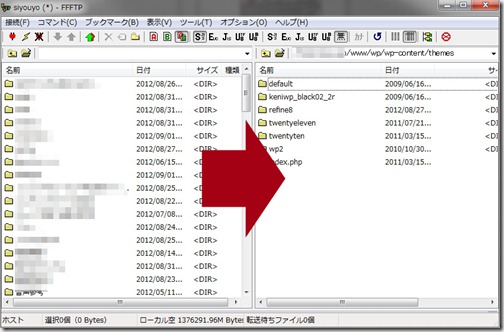
解凍したフォルダーをサーバー側の[wp-content]→[themes]にアップロードします。
関連記事:FFFTPのインストール

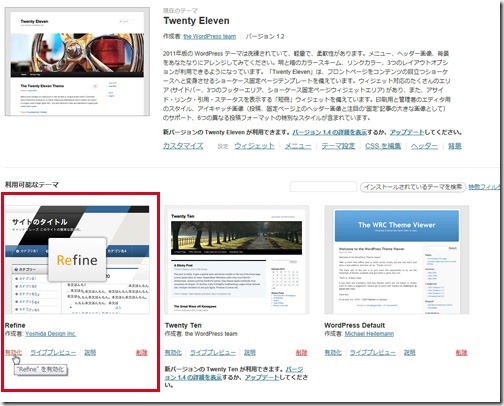
FTPでthemesにアップロードが成功しているとテーマの管理上ですぐに確認できますのでクリックして適用してください。
テーマの変更方法は、関連情報:WordPressテーマ(テンプレート)の変更方法
タグ: wordpress, テンプレート, テーマ応援クリックありがとうございました(人´Д`)
WordPress使いならあわせて読みたい関連記事
タグ
2009/07/09 | コメント/トラックバック(0) |
カテゴリー:[外観]