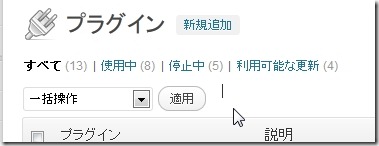
WordPressダッシュボードメニューの「プラグイン」から
「インストール済みプラグイン」について説明します。
WordPressの醍醐味の1つがこのプラグインによるWordPressの拡張です。
インストールしたプラグインをここから管理することが可能です。
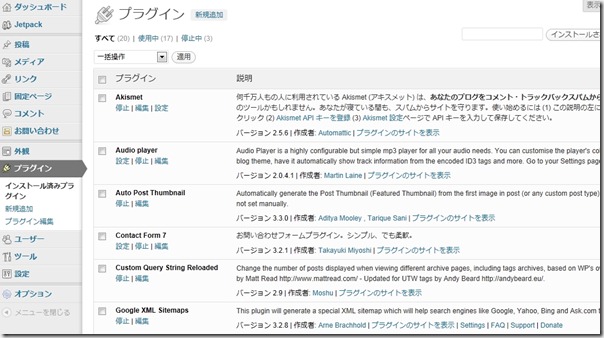
ダッシュボード<プラグイン<インストール済みプラグイン
こちらが、プラグインの管理ページになります。
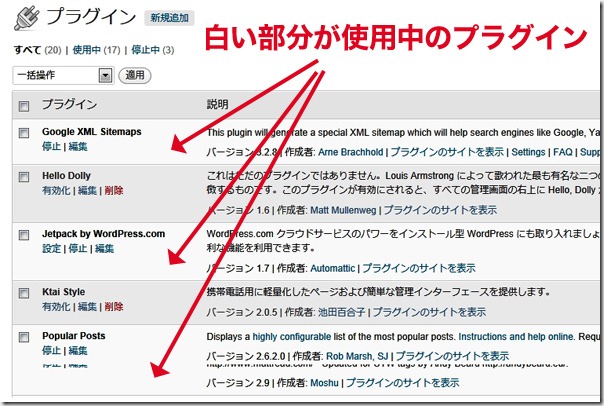
少し薄いのですが、白い部分が使用中のプラグインでグレー表示しているのが
インストールはしているが利用停止しているプラグインです。
プラグイン有効化、設定、削除方法
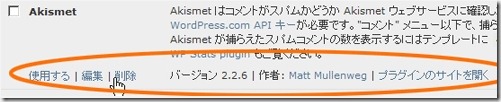
それぞれのプラグインに「有効化」「設定」「停止」「編集」「削除」などの項目がありますので、
この部分から停止や有効化を指定します。
プラグインの設定方法
インストールしたプラグインの設定方法ですが、それぞれによって異なります。
プラグインの「設定」から行うものもあれば、
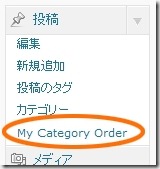
「My Category Order」のように、ダッシュボードメニューに追加される場合もあります。
プラグインのアップグレード
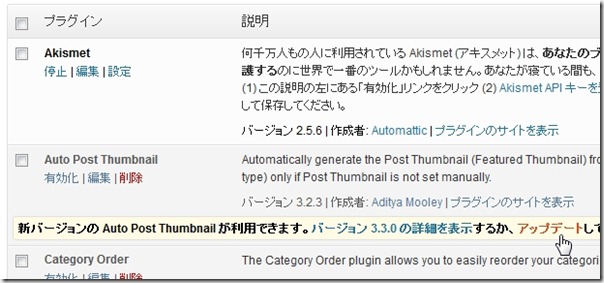
それぞれのプラグインでバージョンの更新があった場合、
それぞれのプラグインにアップデートの告知が入ります。
「アップデート」をクリックして、バージョンアップしてください。
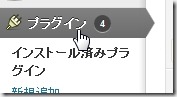
ダッシュボードメニューの「プラグイン」項目にも更新数が表示されます。
プラグインの管理
使用中、停止中、更新が必要なプラグインなど上部タブで管理出来ます。
プラグインの数が多くなってきたら利用してみてください。