
WordPressをインスト-ルした後って、たくさんの機能やプラグインがありすぎて
何から初めて良いかわからないと思います。
そこで、私がWordPressを作ったときに最初に行う設定をご紹介します^^
この項目順に行い、ブログ運営をスタートさせてくださいね^^
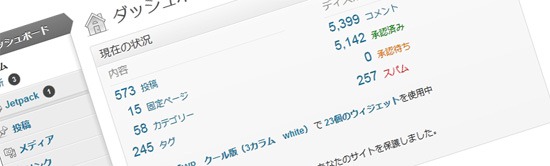
この記事を拡張させた「WordPress初心者入門」を公開しました。
この記事を拡張させて、
初心者がWordPressを始めたら最初に行う手順をまとめた記事を公開しました。
↓↓↓↓
どうぞ参考にしてください。
WordPress初心者が最初に行う設定をステップ別に動画解説!!
WordPressダッシュボード基本設定
それでは、1つ1つ説明していきます。
ブログタイトルとキャッチフレーズを決めます。
WordPressダッシュボード使い方『設定』→『一般』←を参考
「wordPress管理パネル」→「設定」→「一般」から設定から
ブログタイトルとキャッチフレーズを決めます。
まさにブログの看板になりますのでしっかり決めましょう。
記事投稿欄30~35に設定する
WordPressダッシュボード使い方『設定』→『投稿設定』←を参考
知らない方も多いのでは無いでしょうか?見落ちしがちの設定です。
記事を作る作業場ビジュアルエディタとHTMLエディタの投稿欄を広くします。
WordPress管理パネル→設定→投稿設定の投稿入力欄の大きさを変更します。
デフォルトは10なので30~35に設定すると使いやすくなります。
URLパーマリンクを設定する
パーマリンクを設定する事により、
%%%%の動的ページから静的ページ設定を行います。
WordPressダッシュボード使い方『設定』→『パーマリンク』←を参考
通常、静的化させるために「数字ベース」にチェックと入れておくと
自動で行ってくれますので、便利ですが、
パーマリンクをカスタムしたい場合が、
「WordPress管理パネル」→「設定」→「パーマリンク設定」から、
カスタム構造にチェックを入れ、
どちらかを入力します。
postnameはSEOに一番強いが記事ごとにパーマURLを作成しなければならない。
post_idは記事ごとに番号が付き管理し易い。
トラッグバック、ピンバックの設定
WordPressダッシュボード使い方『設定』→『ディスカッション』←を参考
WordPress管理パネル→設定→ディスカッション設定内の投稿のデフォルト設定を決めます。
投稿中からリンクしたすべてのブログへの通知を試みる
→ピンバックとトラックバックが来ると連絡メールが来ます。
他のブログからのリンク通知を許可する
→ピンバックとトラックバックを許可するか決めます。
どちらかにチェックを入れて、変更してください。
テーマファイルの設定
テーマ(テンプレート)を変更してデザインを決めます。
WordPress管理パネル→外観→新しいテーマの追加から設定を行います。
テーマの選び方、変更方法
WordPressテーマ(テンプレート)の追加方法←を参考
初心者向け国産の日本語テーマ配布サイト
WordPress日本語テーマ(テンプレート)配布サイト←を参考
テーマが決まりましたら、
ウイジェット(サイドバー)の配置順などを設定しておきましょう。
ウイジェットの追加方法
WordPressウィジェットへ追加の仕方や使い方←を参考
カテゴリーの追加設定
ウイジェットの設定が終わったら、
サイドバーに表示するカテゴリーを登録しておきます。
管理パネル→投稿→カテゴリー→カテゴリーの追加から設定できます。
カテゴリ未登録で作成した記事は「未分類」のカテゴリが作られそちらに振り分けられます。
Ping設定を行う
記事投稿時にPing配信する事でブログが更新したことをお知らせする機能です。
WordPress管理パネル→投稿設定→更新情報サービスにPingサーバーを入力します。
WordPressダッシュボード使い方『設定』→『投稿設定』
の一番下に厳選Ping送信リストを参考に登録して下さい。
Ping送信に付いて
Ping送信先【最新版】今でも効果抜群なベスト29!!
こちらを参考にしてください。
WordPressにプラグインを追加する
プラグインとは、導入する事で、WordPressの機能をアップさせる事ができます。
WordPressを作成して行く中、「こんな機能をを追加したい」と思ったら、
「WordPress プラグイン やりたい事」で検索すれば、
だいたいの事は出来てしまうぐらいプラグインの数が多いです。
プラグインの追加方法は
WordPressプラグインのインストール→『新規追加』を参照
「Akismet」「WPMultibyte Patch」プラグインを有効化
「Akismet」は標準装備ですが、高機能なコメントスパムなどを排除してくれるプラグインです。
まず標準装備プラグイン「Akismet」プラグインを有効にします。
WordPressのコメントスパムを排除するプラグイン『Akismet』を参考
「WPMultibyte Patch」はWordPressで、
日本語などの表示不具合を解消するプラグインです。
「wordpress database backup」プラグインを有効化
wordpressでは、通常のサーバーファイルとデーターベースの
バックアップも必要になります。
このプラグインはデーターベースファイルを
自動バックアップしメールなどで送ってくれます。
WordPressでMySQLを自動バックアップするプラグイン『WP-DB-Backup』を参考
「My Category Order」プラグインを有効化
WordPressの3.0以降、カスタムメニュー機能が搭載され、
カテゴリーの順番を自由に配置出来るようになりましたが、
テンプレートによって、カスタムメニューに対応していないテンプレートの場合は、
こちらのプラグインを利用します。
WordPressカテゴリー並び替えプラグイン「My Category Order」を参考
WordPress3.0以降、カスタムメニューの使い方はこちら
⇒WordPress カスタムメニューの使い方[WP3.0以降]
「ktai style」プラグインを有効化
モバイル対応させ、携帯閲覧を可能にします。
WordPressを携帯閲覧に対応させるプラグイン『Ktai Style』を参考
「HeadSpace2」プラグインを有効化
SEO関連のプラグインはこれ一つで良いぐらいの高性能です。
HeadSpace2にGoogle Analyticsのトラッキングコードも登録する機能がついており、
googleのアクセス解析も使用可能です。
是非一緒に登録しておきましょう。
WordPressのSEO対策はこれだけですべて解決!高性能プラグイン『HeadSpace2』を参考
「WordPress.com Stats」プラグインを有効化
WordPressのダッシュボード内から見ることが可能な高性能アクセス解析です。
Google Analyticsでも十分高性能ですが、さらに「WordPress.com Stats」を追加する事で、
さらに詳細なアクセス解析を行うことが出来ます。
アクセス解析高性能プラグイン 『WordPress.com Stats』を参照
「Contact Form 7」プラグインを有効化
Web上にメールアドレスを表示することなく
サイトにお問い合わせフォームを作成する事が出来ます。
WordPressにお問い合わせフォームを簡単に設置するプラグイン『Contact Form 7 (日本語)』を参考
サイトマップ作成を作成する
Googleに対してのサイトマップ
Google XML Sitemap Generator」プラグインを有効にし、
一緒にGoogleウェブマスターツールに登録す
WordPressにgoogleサイトマップを作成するプラグイン『Google XML Sitemaps』を参考
■閲覧者が見やすいようにするサイトマップ
上は、検索エンジンのインデックスのためのサイトマップでしたが、
こちらは、人間用のサイトを見やすくするプラグインです。
サイトマップが搭載されていないテンプレートで利用しましょう。
WordPressで綺麗なサイトマップを自動生成するプラグイン「PS Auto Sitemap」参照
外部サービスでアクセスアップ
外部サービスをブログパーツとしてサイトに設置する事によりアクセスアップや被リンク増加につながります。そのための最低これだけは入れておきたい3つをご紹介します。
サイドバーにブログパーツを追加する方法
WordPressウィジェットにブログパーツを追加する方法を参考
あわせて読みたいに登録
あわせて読みたいに登録して、サイドバーに追加する。
ソーシャルネットワークを導入する
ソーシャルブックマークに登録できるようにする
(特にはてなブックマークが重要)
プラグインで追加する
WP専用ソーシャルボタン「WP Social Bookmarking Light」の設置方法
以上
WordPressをインストールしたら最初に設定しておきたい22項目でした。
面倒でもこれが基礎設定なので確実に行っておきたい設定です。
[…] […]
[…] WordPressをインストールしたら最初に設定しておきたい22項目 […]
[…] WordPressをインストールしたら最初に設定しておきたい22項目 […]
[…] ■WordPressをインストールしたら最初に設定しておきたい22項目 ■WordPressでブログを作ったらまずやる […]