
Windows Live Writerでオフラインから記事投稿
WordPressで記事を作成するとき、ダッシュボードの新規投稿から記事作成すると
思いますが、正直あまり使い勝手は良くないですよね。
ビジュアルエディタもプラグインなどで強化すれば使いやすくなりますが、
CSSでデザイン管理しているとプレビュー保存しないとイメージが見れなかったり、
記事を書いている途中でスクロールバーが戻ったり・・・とパソコン上(オフライン)で
編集して記事投稿でき無いものかと思い探してみました。
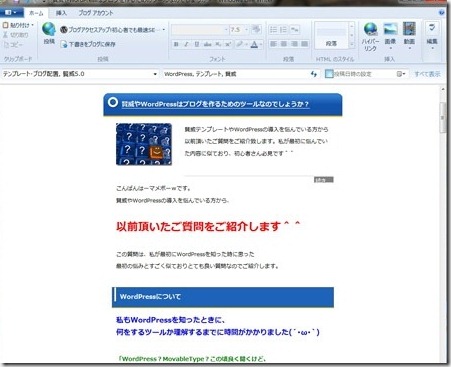
探してみたところWordPress用以外にも、
たくさんのブログ投稿ソフトがあることに驚きました。
肝心のWordPressを探しましたが、英語や有料ソフトが多く諦めかけたその時、
身近なところで発見しました。
Windows Live Writerと言うマイクロソフトが無料で提供しているブログ投稿ツールです。
元々はマイクロソフトのブログ更新ツールのようですが、
WordPressでも問題なく使用できました。
Windows Live Writerは直感的操作で簡単!
まず一番すごいところは無料で使用できるところです。
ワード感覚で使用でき、ビジュアルエディタ、HTMLエディタと同じように使用できますので、
今までブログ投稿の経験がある方ならすぐに使えますし、
パソコン上からWordPressのスタイルシートを読み込み、
自分のブログと同じデザイン環境で記事を書くことが出来ます。
GIGAZINでも特集ページがありますので、
是非参考にしてみてください。
⇒Windows Live Writer 実際に使ってみました」
Windows Live Writerの主な特徴は、
ブログのデザインと同じ状態で記事を書けると言う点です。
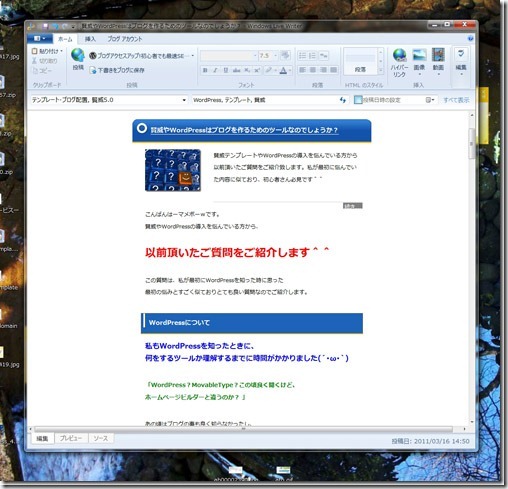
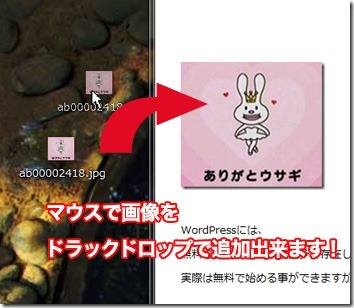
投稿したい画像などもドラックドロップで画像を挿入、
回転やコントラスト変更、トリミングなど簡単な編集も可能
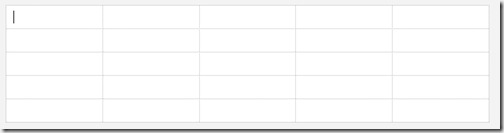
テーブルの挿入もできます。
標準のビジュアルエディタではできないのでこれは嬉しいです。
その他にも動画などこれ無料で使えるの?と言う機能が満載です。
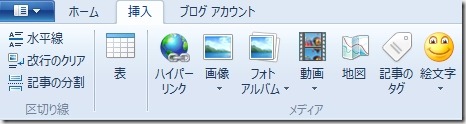
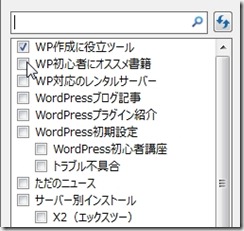
最後に投稿時は日付指定やカテゴリーを選んで投稿も可能です。
その他にもたくさんの機能があります。
一度使うと手放せなくなる事間違いなしですよ^^
windows live writerインストール設定方法
まずはwordpressの設定を行います。
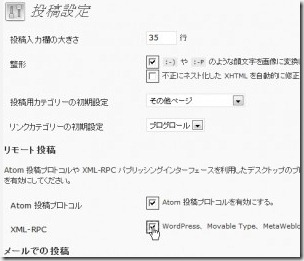
設定と言っても一箇所チェックを入れるだけです。
ダッシュボード→設定→投稿設定→XML-RPCにチェックを入れてください。
これでwindows live writerからのリモート投稿を可能にします。
次にマイクロソフトwindows live writerのページからダウンロードします。
windows live writerダウンロードはこちら
ダウンロードしたら実行します。
一緒にwindows liveの他のソフトもダウンロードしてインストールできますが、
writerだけにチェックを入れてインストールを実行します。
インストールが完了しましたら、writerが自動で起動して初回セットアップを行います。
もし自動起動してこなかった場合は、
「スタート」→「すべてのプログラム」→「Windows Live」→「Windows Livewriter」
から起動してください。
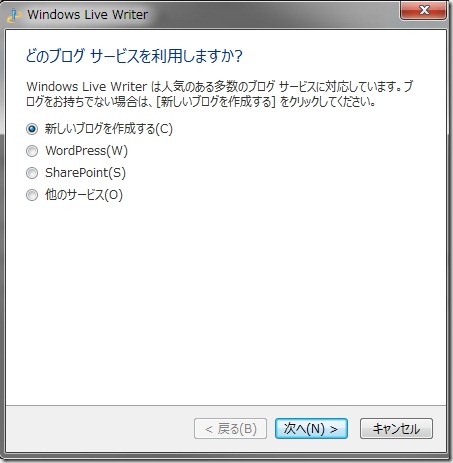
起動すると初回に限りセットアップ画面が表示されますので、
「WordPress」を選んで次へクリック
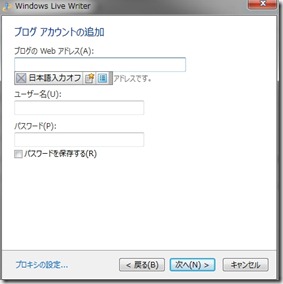
ブログのアドレス、ログイン時のユーザー名とパスワードを入力します。
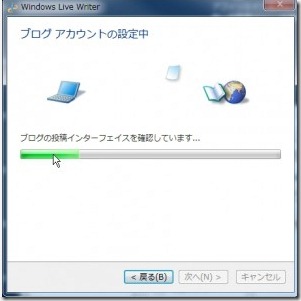
アカウント設定中です。
ここでサーバーエラー405などが発生した場合は、
もう一度WordPressの設定を見直して見てください。
だいたいのテンプレートは対応していますが、
特殊なスタイルシートなど読み込めないものもあります。
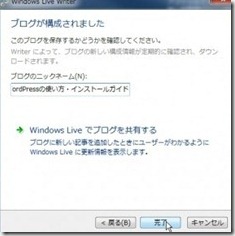
これで無事設定が完了です。
ブログのアカウントも複数追加できます。
非常に便利な機能が満載の割には、感覚的に操作できるので
初心者の方でも簡単に操作できると思います。
以上
ブログ投稿ツール「Writer」ならWordPressの記事をでも更新可能でした。
マメボーwさん、こんにちは。
WordPress 始めたばかりです。
分からないことだらけで、一日に一回は、マメボーwさんのサイトを訪れて勉強させていただいております。
writerさっそく使ってますが、すごくイイ!です。
ありがとうございました。
マメボーwさん
こんにちは。
ヨーコです^^
Windows LiveがどうもうまくDLできなくて、いろいろさまよってこちらに辿り着きました。
結果、バッチリ使えるようになりました!!
おかげさまで記事投稿がうそみたいに楽になりましたよ。
ありがとうございます。
それでは応援ぽち。
あ、違った。応援はメインブログにしました・・。
きょんちさん、
参考にして頂きありがとうございます^^
応援しましたって書いちゃうことは良くありますよね~
( ̄▽ ̄)
マメボーwさんこんにちは。
きょんちです。
古い記事にコメントですみません。
writerさっそくDLして使ってみました。
すごいですね・・。これフリーって。
他のブログへの投稿もこれでできちゃうわけですね。
感動です。
応援完了です~