
ここでは、WordPressテーマ(テンプレート)の変更方法について説明します。
WordPressの利点は、テンプレートを瞬時に変更することが出来て、
今まで書いた記事やウィジェットをそのまま引き継ぐことが可能です。
気軽に入れ替える事が出来るので、非常に便利だと思います。
新しいテーマのインストール方法
それでは、テーマ(テンプレート)のインストールについて説明します。
ダッシュボードメニューの「外観」から「テーマ」をクリックします。
「テーマ管理」と「テーマのインストール」がありますので、インストールタブをクリックします。
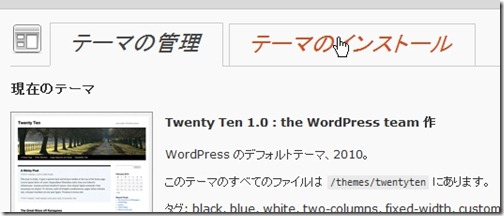
このような検索画面がでてきますので、
いろいろな方法でインストールすることが可能です。
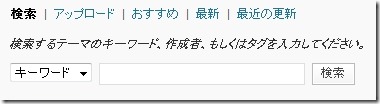
「検索」「おすすめ」「最新」「最近の更新」でのインストール方法
WordPressでは、無料で利用出来るテーマを用意しており、
その数は1000種類以上とも言われています。
海外テンプレートがメインですが、自由に利用することが可能です。
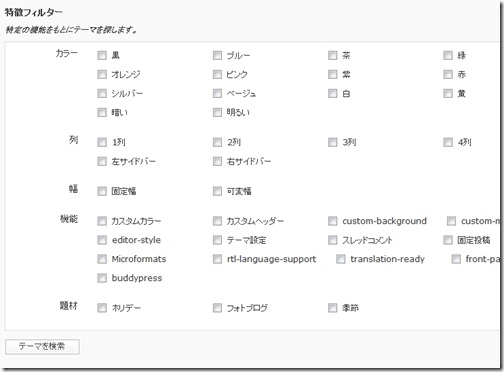
利用方法としては、希望ににあったテンプレートにチェックを入れて
テーマをインストールをクリックします。
このような形で、テーマが表示されますので、「プレビュー」で確認して、
気に入ったテーマがあれば、「インストール」をクリックします。
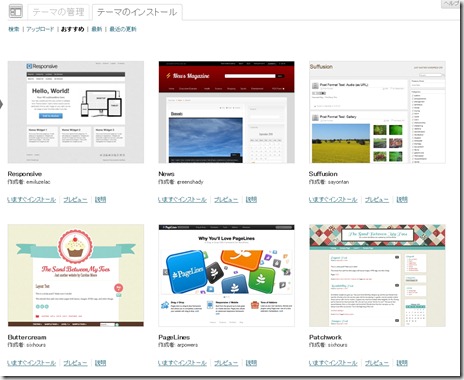
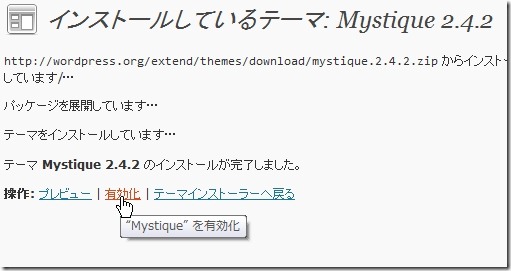
テーマがインストールされましたら、「有効化」をクリックすると
テーマを入れ替えることが可能です。
アップロードでのインストール方法
テンプレートを購入したり、外部から入手した場合は、アップロードで
インストールすることが可能です。
国産テーマやテーマの購入でも利用しますので、一般的なインストール方法になります。
まずは、テンプレートをパソコンなどにダウンロードしておきます。
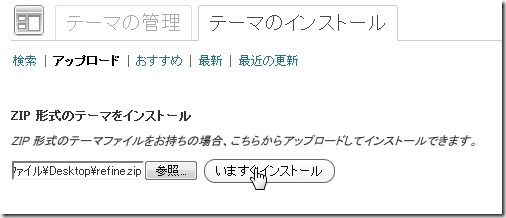
「アップロード」をクリックして、参照からテーマを選択してください。
インストールファイルは、Zip形式でのインストールが可能です。
※インストールが失敗したら><
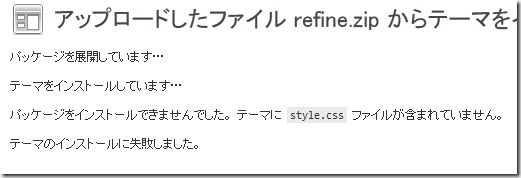
テーマのインストール時に、エラーなどで止まってしまうことがあります。
この原因のほとんどが重複ファイルによるエラーです。
zipファイルでインストールされても、サーバーの中で解凍されますので、
2回同じテーマを入れたりした場合、同じフォルダ名になってしまいエラーになります。
ファイル名を変えて圧縮し直したり、
元ファイルを削除して再度インストールを行いましょう
テーマが無事にインストールされましたら、「有効化」をクリックして
インストールは無事に完了です。
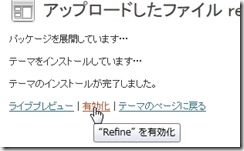
ブログに戻り変更されているか確認しましょう。
テーマの管理方法
「テーマの管理」タブの中からインストールしたテーマを管理出来ます。

「現在のテーマ」が利用中のテーマになり、
「利用可能なテーマ」がインストール済みの待機テーマになります。
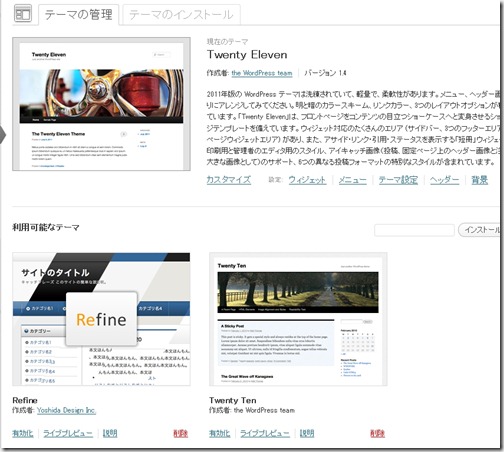
WordPress3.4.1以上のテンプレートカスタムに対応したテンプレートなら
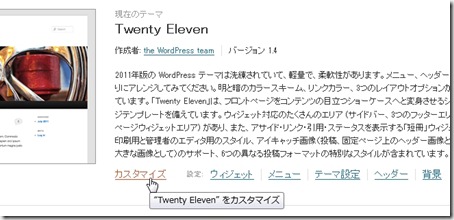
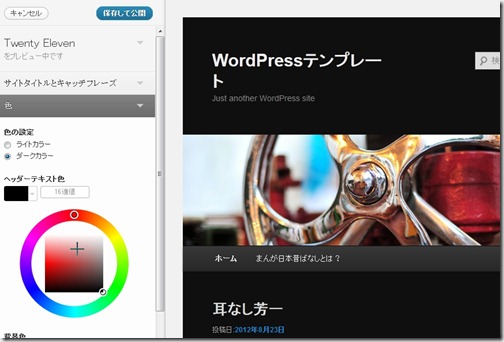
「カスタマイズ」をクリックすることで、テーマをカスタマイズ出来ます。
このように背景色やテキストカラーなどを変更することが可能です。
テンプレートを変更する方法
テンプレートを入れ替える方法ですが、
利用可能なテーマの一覧から「有効化」をクリックしてください。
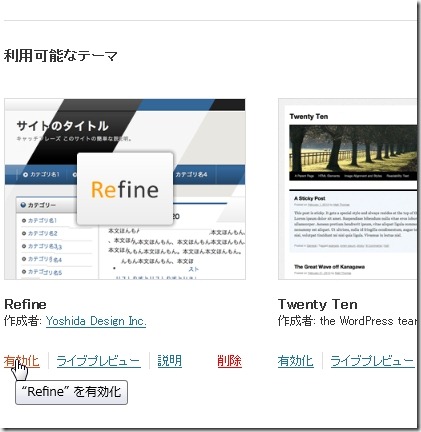
すぐにテンプレートを変更することが可能です。
テンプレートキングからダウンロードして、アップロードをトライしましたが、「テーマに style.css ファイルが含まれていません。」というエラーメッセージで失敗となりました。原因をご教示いただけましたら幸いです。よろしくお願い致します。
坂倉さん
お世話になってます。
おそらく2重圧縮の状態ですので、一度ファイル解凍してから
中身のzipファイルをインストールすると直ると思います。