
WordPressダッシュボードメニューの「プラグイン」から「新規追加」について説明します。
プラグインのインストール方法は、いくつかの方法がありますので、
タイプ別にご紹介していきます。
プラグインのインストール方法
プラグインから新規追加をクリックすると、検索、アップロード、おすすめなど
いろいろな項目がありますが、
主に利用するのは、「検索」と「アップロード」になります。
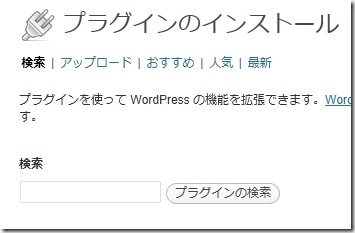
1.検索からプラグインをインストールする方法
検索窓からプラグイン名を直接検索します。
一応ここからキーワード検索も可能ですが、すべて英語しか対応してませんので、
プラグイン名までを調べて入力します。
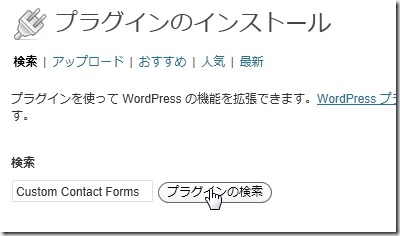
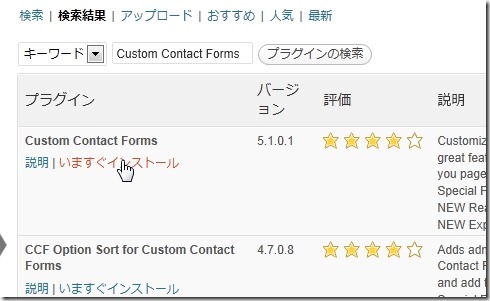
検索結果から表示されますので「インストール」をクリックしてください。
インストールが終わりましたら、「プラグインの有効化」をクリックしてください。
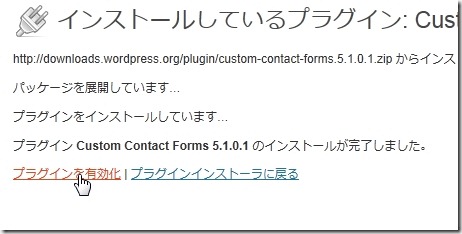
これで、プラグインのインストールは完成です。
2、ZIPファイル形式でパソコンからインストールする方法
次にパソコンからZIP形式でインストールする方法をご紹介します。
プラグインの中には、公式に登録されていないプラグインもたくさんあり、
検索しても見つけることが出来ません。
プラグイン作成者のページから直接ダウンロードできますので、
その場合は、こちらの「アップロード」を使って直接インストールします。
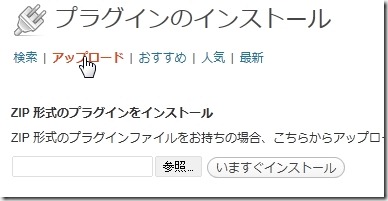
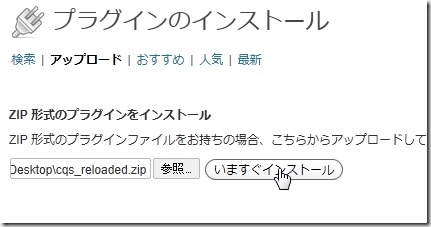
参照からファイルを選択して、「いますぐインストール」をクリックします。
無事にインストールが終わりましたら、「プラグインの有効化」をクリックします。
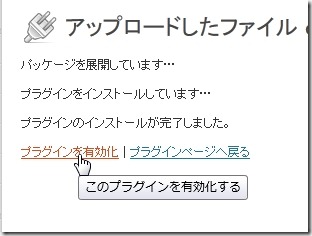
これで、プラグインのインストールは完成です。
3、FTPソフトで直接アップロードする方法
プラグインを直接書き換えたり日本語パッチを入れたり、プラグインの編集を行った場合は、
FTPから直接アップロードすることが出来ます。
この作業はかなり上級者向けですので、初心者の方は、ZIPアップロードを利用しましょう。
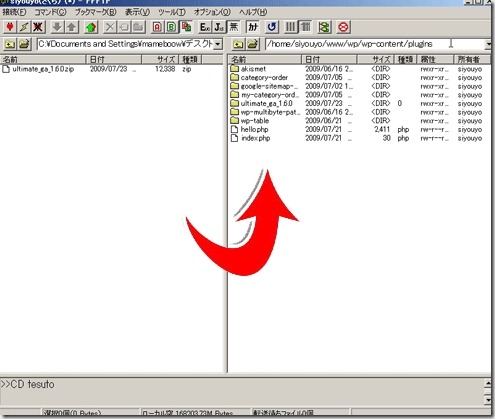
プラグインの場所ですが、『wp-content』フォルダの中にある『plugins』の中に
アップロードするとプラグインとして認識します。
アップロード後に、プラグインの一覧に確認出来たら無事にインストールは完了です。
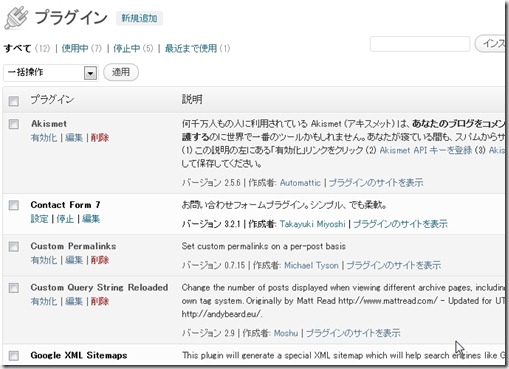
以上
プラグインの新規追加|WordPressダッシュボードメニュー
でした。
wordpress2.7.1では
プラグインや 設定のボタンがないようですが、
どうしたもんでしょうか。
どこにボタンがありますか。
お分かりになる方、おられたら教えてくださいませ。
また、ツールボタンで
ワードプレスをスピード化できると書いてますので
やろうとしてますが、
ダウンロードボタンがなく、みな英語です。
どうしたもんでしょうか。
Press This
もわかりません。
お世話になってます。
あまり古いバージョンを利用するとセキュリティ的にも良くありませんので、
バージョンアップされるのが良いと思います。