WordPressダッシュボードの設定項目にある、メディアについて説明します。
この部分は、投稿画面で設置した画像のデフォルトの大きさを指定出来ます。
ダッシュボード<設定<メディア
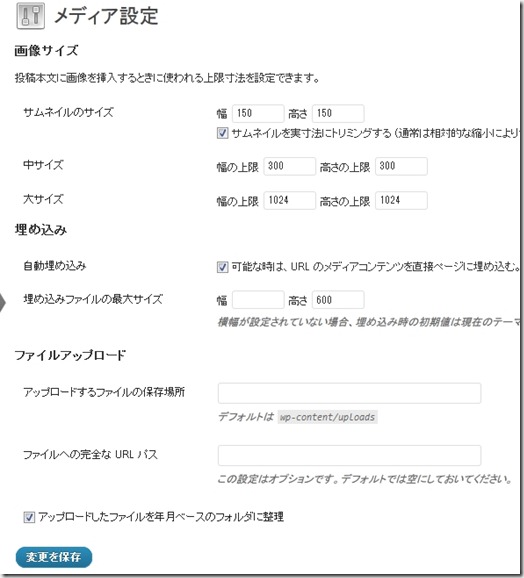
画像サイズ
画像アップロード時の表示方法の設定ができます。
3種類の設定ができ、サムネイル、中サイズ、大サイズの設定が可能です。
サムネイルサイズ
記事投稿で画像を表示させたときにデフォルトサイズを指定出来ます。
幅○○と高さ○○変更が可能です。
『サムネイルを実寸法にトリミングする 』にチェックを入れると
決めたサムネイルサイズに切り抜いた画像になりますが、
チェックを外すと、幅、高さの長いほうに合わせて画像を縮小してくれます。

幅200高さ200でチェックを入れた状態

幅200高さ200でチェックを外した状態
中サイズと大サイズ
中と大サイズはトリミング関係なく、
設定した元画像の長い方に合わせて縮小します。
埋め込み
自動埋め込み
Flickr、YouTubeなどの場合、特定の設置タグを使わなくても、
共有リンクを1行加えることで、自動的に動画や画像を埋め込んでくれる機能です。
設置手間がかからない分非常に楽になりました。
ファイルアップロード
アップロードするファイルの保存場所
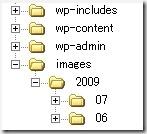
デフォルトは wp-content/uploadsの中に保存されていますが、
他ブログから引越しした際の指定や管理しやすいようにフォルダ変更も可能です。
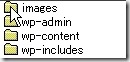
images/と入力すると保存場所階層 を指定して
別の場所に画像を保存することが可能です。
ファイルへの完全な URL パス
外部フォルダやサーバーで共有する場合に完全なURLパスを入力します。
デフォルトでは未記入でOKです。
アップロードしたファイルを年月ベースのフォルダに整理
「アップロードしたファイルを年月ベースのフォルダに整理」にチェックを入れると
アップロード順に年月フォルダが作成され日付順に画像管理されます