
WordPressのダッシュボードメニューにある「更新」について説明します。
WordPressは頻繁にバージョンアップの告知がきますので、
定期的にバージョンアップして最新に保ちましょう。
動画マニュアル
この記事は、WordPress動画マニュアルを用意しました。
合わせて確認してください。
ダッシュボード<更新
WordPressでバージョンアップの方法ですが、2つの方法が可能です。
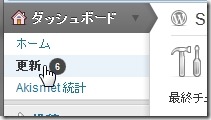
①ダッシュボードメニューの中の「更新」
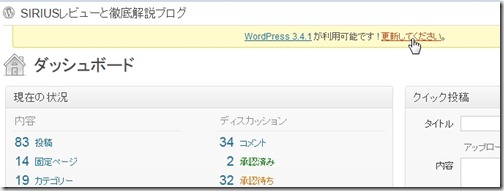
②ダッシュボードの上部に告知されますので、こちらからも可能です。
バージョンアップの方法
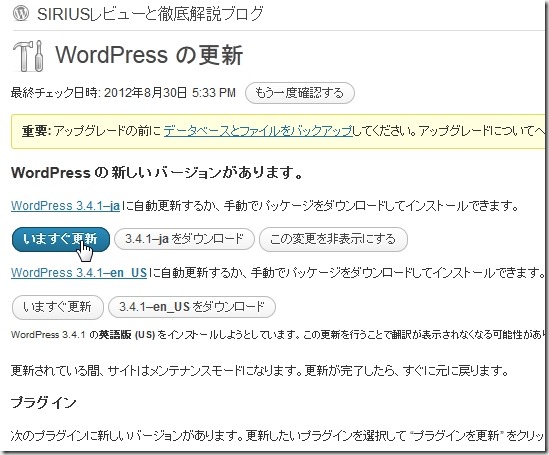
①と②のどちらかをクリックすると「WordPressの更新」に入りますので、
こちらからバージョンアップ可能です。
WordPressは、0.01刻みでアップグレードしており、
0.1以上上がる場合は、大きな機能の追加などがある場合が多く不具合も多いです。
更新が告知されたら、すぐにバーションアップを行わず、
0.01版がでるのを待ってからバージョンアップしましょう。
例:Ver3.4が出た後に、修正版のVer3.4.1が発表されたらバージョンアップのタイミングです。
また注意として英語版の「enやUS」などがありますが、
必ず日本語版の「ja」をインストールしてください。
最初に「enやUS」版が出て1週間ほど遅れて「ja」版が登録されます。
「いますぐ更新」をクリックすると、自動的にバージョンアップを行いますので、
そのまま指示を待ちましょう。
数秒でバックアップは完了します。
プラグインの状況も確認する
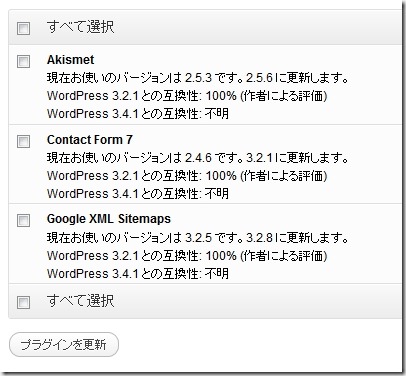
また、バージョンアップに合わせて、利用のプラグインとの互換性が表示されます。
あくまで目安ですが、確認しておくと便利だと思います。