
ブログ内の人気記事を自動で表示してくれるプラグインです。
利用者が多く、安定していて人気にプラグインです。
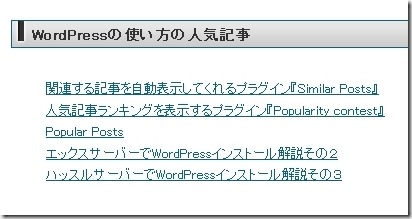
Popular Postsインストール
Popular Postsを使用するためには、
まずPost-Plugin Libraryプラグインが必要になります。
最初にインストールしてください。
Post-Plugin Libraryのインストール
ダッシュボードのプラグイン新規追加より『Post-Plugin Library』でキーワード検索し、
インストールをクリックします。
ポップアップ画面が出ますので「今すぐインストール」をクリックし、
完了しましたら、プラグインの有効化をクリックして完成です。

Post-Plugin Libraryのインストールし有効化が終わりましたら、
続けてPopular Postsを同じ手順でインストール有効化します。
Popular Postsのインストール
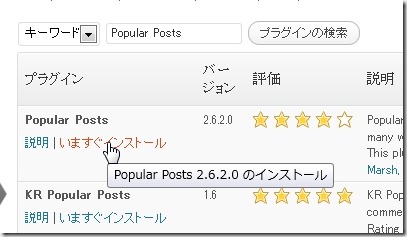
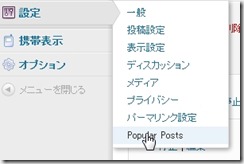
ダッシュボード→設定→Popular Postsから設定可能です。
Popular Posts使い方
機能がたくさんありますので、設定必需項目のみ説明します。
General
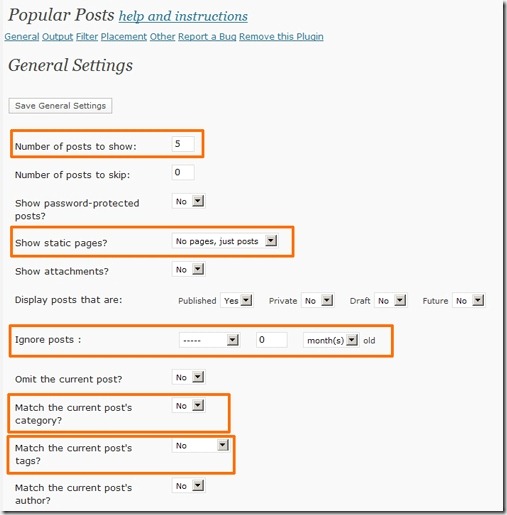
Number of posts to show:
人気記事の表示件数『5』
Show static pages?:
記事の他にページも人気記事表示するか?の設定です。『どちらでも』
Ignore posts :
古い記事は人気記事から省く場合に日付を設定します。『日付入力、無記名可』
Match the current post’s category?:
同カテゴリーから人気記事を選ぶか決めます。『No』
Match the current post’s tags?:
同タグから人気記事を選ぶか決めます。『NO』
Output
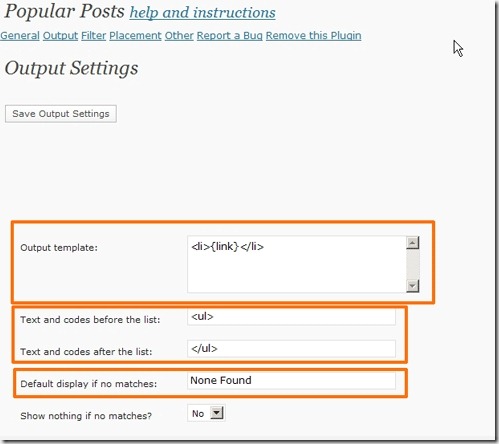
Output template:
タイトルの他にも、コメント数や日付など表示したい項目を設定が可能です。『デフォルトOK』
Text and codes before the list:
人気記事のリスト前の文字列です。CSSなどカスタマイズ可能です。『デフォルトOK』
Text and codes after the list:
人気記事のリスト最後の文字列です。『デフォルトOK』
Default display if no matches:
関連記事が無い場合に表示される文字
Placementタグ
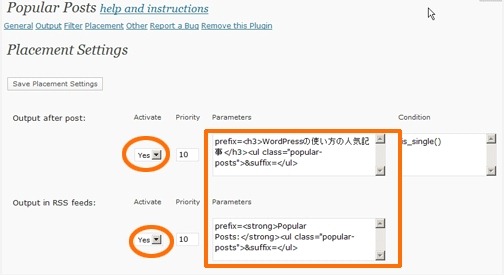
・Output after post:を『YES』にすると、Parameters通りに記事最下位部に表示されます。
・Output in RSS feeds:を『YES』にする事でRSSフィードにも人気記事を追加出来ます。
Output after post:Parameters
prefix=<h3>Similar Posts:</h3>ソースのSimilar Posts:→WordPressの使い方の人気記事に変更する
Output in RSS feeds:Parameters
prefix=<h3>Similar Posts:</h3>ソースのSimilar Posts:→WordPressの使い方の人気記事に変更する
表示させたい場所が、記事最下位部では無く、サイドバーやトップページの場合
プラグインの有効化が成功していればデフォルトでも表示可能です。
外観→テーマ→編集のテーマファイルの表示させたい場所に
<?php popular_posts(); ?>
を加えて上げればOKです。
例(当サイトの例)
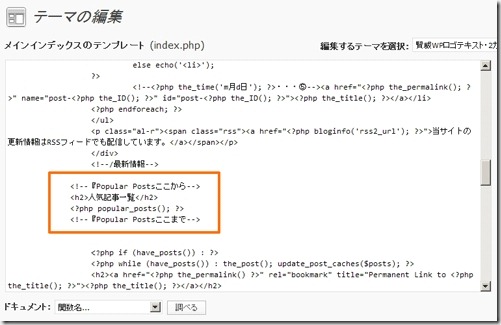
当サイトは人気記事一覧としてトップページに表示させました。
Popular Postsカスタマイズ方法

表示した人気記事を確認します。マウスを当てると日付が出てしまいます。日記ブログなら良いのですが、サイト風に仕上げたい場合は、この表示は変更したいですよね。
Popular Posts管理画面よりOutputタブを開き、Output template:を変更します。
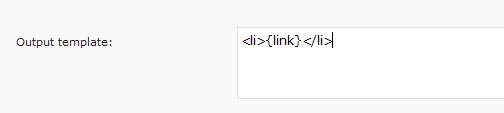
デフォルトでは↑のように記載されていますので、
[note]<li><a href="{url}" title="{title}">{title}</a></li>[/note]
に変更します。すると、

マウスを当てても日付が消えて題名がポップアップします。
はてなブックマークされている数を表示する方法
<li><a href="{url}" title="{title}">{title}</a> <a href="http://b.hatena.ne.jp/entry/{url}" target="_blank" title="『{title}』のはてなブックマークを見る"><img src="http://b.hatena.ne.jp/entry/image/{url}" /></a></li>
を入力しすと、はてなブックマーク登録数が表示されます。(登録が無いと無記名)

このように表示されます。
1位〜10位とランキングのアイコンを付けたいのですが、
うまく表示ができません。どうしたら上手く表示できるでしょうか。。
どなたかご教示お願いします!
Output Settings > Output template:の記述です。
{title}
{title}
{title}
{title}
{title}