
Google XML Sitemapsは、自動的にGoogleやbingなどの
検索エンジン用のXMLサイトマップを簡単に作ってくれるプラグインです。
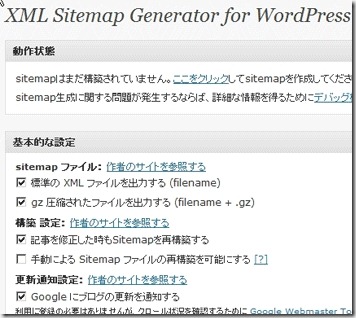
動画マニュアル
この記事は、動画マニュアルを用意しています。
合わせて参考にしてください。
Google XML Sitemaps設定方法
ダッシュボードメニューのプラグインから新規追加をクリックします。
検索窓から「Google XML Sitemaps」で検索してください。
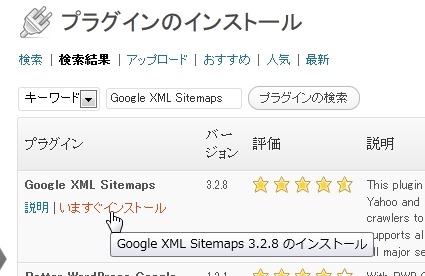
「いますぐインストール」をクリックして、プラグインを有効化してください。

設定の中にXML-Sitemapsが追加されましたら、
インストールは完成です。
Google XML Sitemaps使用方法
Google XML Sitemapsをクリックすると
動作状況の中の[ここをクリック]クリックします。
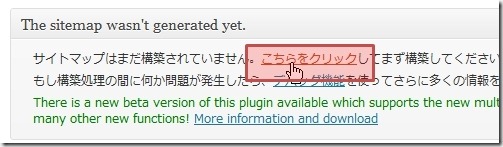
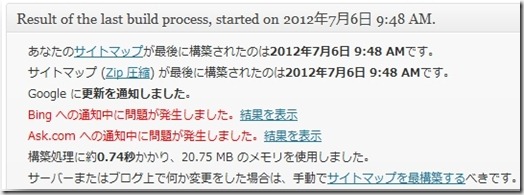
この画面が出ると成功です。sitemap.xmlが作成されました。
googleウェブマスターに登録
次にgoogleウェブマスター ツールにサイトを登録します。
googleアカウントをお持ちで無い方は最初に登録してください。
googleウェブマスターツールにログインし、
ホームよりURLを入力し「サイトを追加」をクリックします。
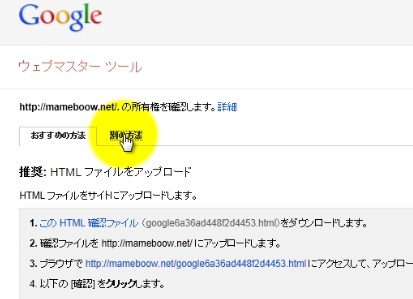
所有権の確認ページが表示されますので、
「別の方法」をクリックします。
次に、「HTMLタグ」にチェックを入れます。
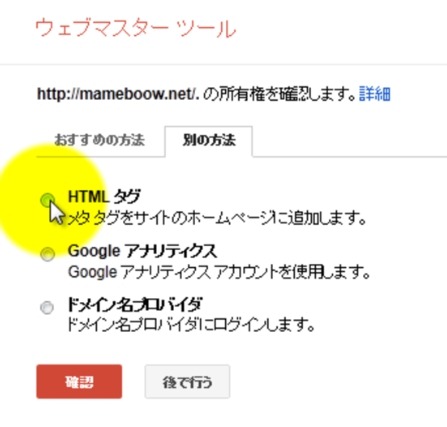
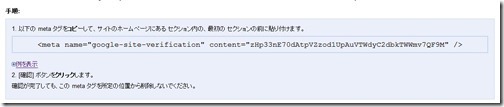
そうすると、下の上記のようなダグ追加手順が表示されますので、
指定通りに、
<meta name="google-site-verification" content="zHp33nE70dAtpVZzod1UpAuVTWdyC2dbkTWWmv7QF9M" />
をコピーして、
自分のブログの<head> ~</head>内に追加します。
通常WordPressの場合は、ダッシュボード⇒外観⇒テーマ編集の中に
ヘッダー (header.php)があります。
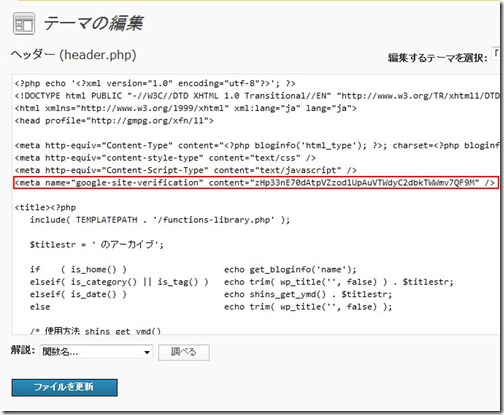
追加してファイル更新をします。
これで指定したメタダグが挿入されましたので、
もう一度ウェブマスターツールに戻り確認をクリックします。
これで、ちゃんとメタタグが挿入されていると、所有権が確認されますので、
ウエブマスターツールの登録は完了です。

続行をクリックすると、ウェブマスター画面が表示されますので、
「サイトマップ」をクリックします。
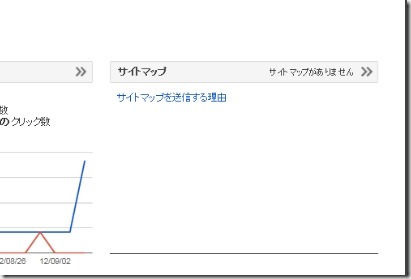
「サイトマップの追加テスト」をクリックします。
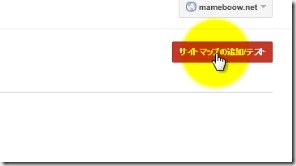
サイトマップ追加/テストが表示されますので、「sitemap.xml」と入力して、
「送信」をクリックしてください。
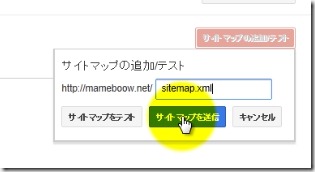
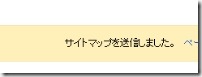
このように表示されれば、サイトマップの送信は完了です。
以後は、記事やページを作る度に、
自動的にサイトマップ登録がされますので
たまに確認する程度で管理不要です。
以上
WordPressにgoogleサイトマップを作成するプラグイン
『Google XML Sitemaps』設定方法でした。