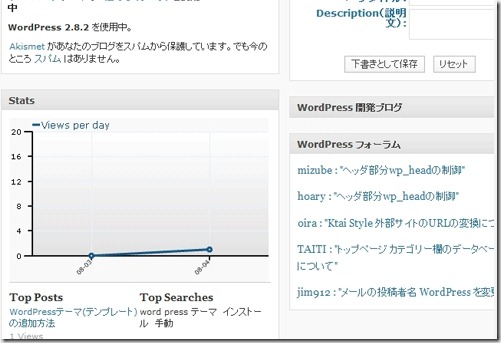
『WordPress.com Stats』
WordPressが提供する高性能アクセス解析です。
ダッシュボード上にアクセス状況を表示し、複数サイトでも解析できる優れものです。
サーバーインストール型ですが、
データーはWordPressにあるため重たくなる心配もありません。
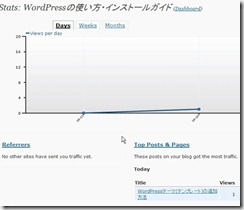
WordPress.com Statsインストール
- ダッシュボード→プラグイン→新規追加をクリック
- 検索タブのキーワードに『WordPress.com Stats』を入力して検索します。
- 一覧が表示されますので、右側のインストールをクリックします。
- ポップアップが表示され再度、「今すぐインストール」をクリック
- 完了しましたら、プラグイン有効化をクリックして適用させます。
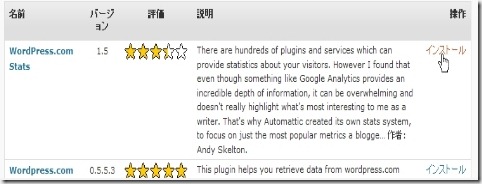
わからない場合は、画像でまとめた↓を参照下さい。
「公式登録されているプラグインをダッシュボード上からインストールします」を参照
WordPressプラグインのインストール→『新規追加』
WordPress.com Stats使い方
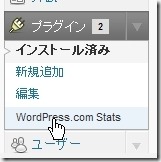
ダッシュボード→プラグイン→WordPress.com Statsから設定を行います。
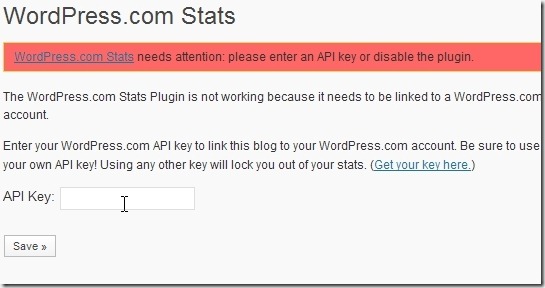
WordPress.com(日本版)よりAPIキーを取得して入力します。
『Akismet』等で取得している場合は、同じAPIキーを入力します。
API取得方法はWordPressのコメントスパムを排除するプラグイン『Akismet』
ページを参考にしてください。
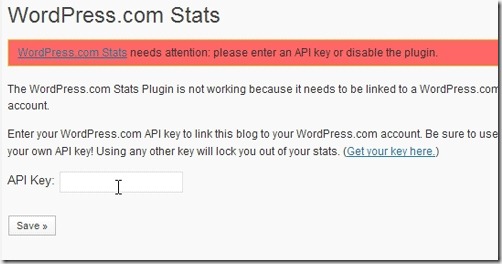
APIキーを入力し『SAVE』をクリックします。
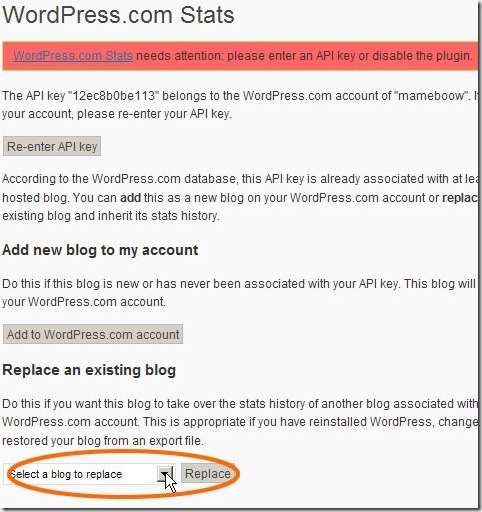
自分のサイトを選びReplaceをクリックします。
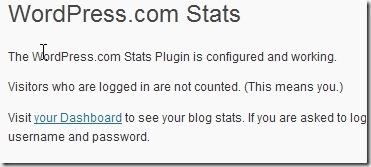
この表示がでると設定は成功です。
表示されるまで時間がかかりますのでしばらく時間をおきます。
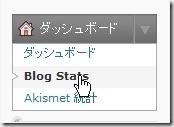
20分ぐらいしましたら反映されますので、
ダッシュボード一番上のBlogStatsをクリック管理画面を表示します。
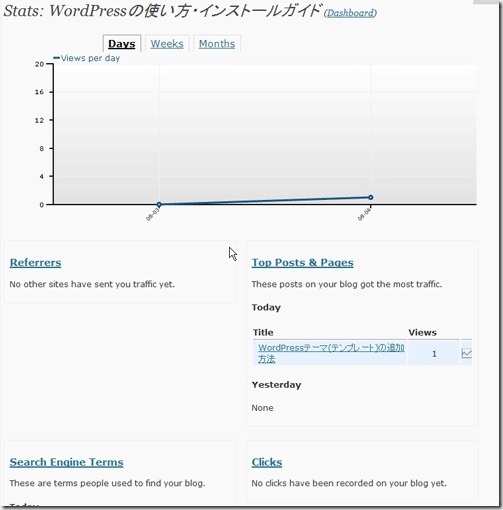
ダッシュボードに解析画面が表示されます。
編集で表示する項目をカスタマイズすることも可能となります。