
エックスサーバーで、WordPressなどの利用時に必要な
MySQL(データベース)の設定について説明します。
エックスサーバーは、WordPressなどの自動インストールの際に、
自動MySQL生成機能も搭載していますので、通常はそちらを利用すると便利です。
ここでは、手動でのMySQL作成手順について説明します。
エックスサーバーの徹底評価や申込み方法については、こちらの記事でまとめています。
申込み前の方は参考にしてください。
エックスサーバー(X10プラン)徹底評価レビューと申し込み手順
エックスサーバーの関連記事
エックスサーバーのMySQL設定
それでは、MySQLの設定方法について説明していきます。
1.ますはエックスサーバーのコントロールパネルへログインします。
エックスサーバーのトップページ
トップページ右上よりログインをクリックして、
ユーザーアカウント情報の会員IDとパスワードでログインします。

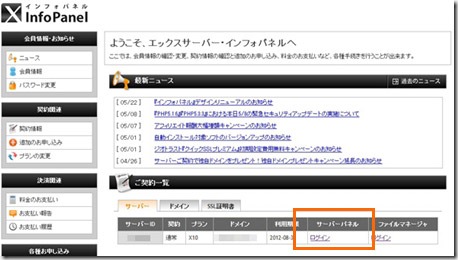
2.インフォパネルから、サーバー一覧にあるサーバーパネルのログインをクリック
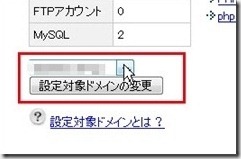
3.サーバーパネルに入りましたら、左下にある「設定対象ドメインの変更」から
MySQLを設定したいドメインを選択します。
※独自ドメインの設定がまだの方は、こちらを参照ください。
⇒エックスサーバーで独自ドメイン、サブドメインを登録する方法
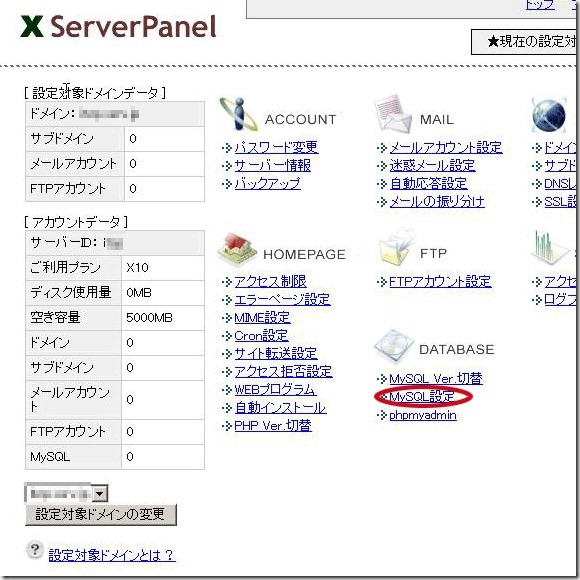
4.各ドメインのサーバーパネルに移動したら、MySQL設定をクリックします。
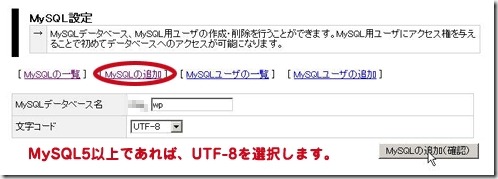
5.まずは、MySQLの追加をクリックします。
データベース名に、好きな英数字を入力、文字コードはUTF-8を選択して、
MySQLを作成します。
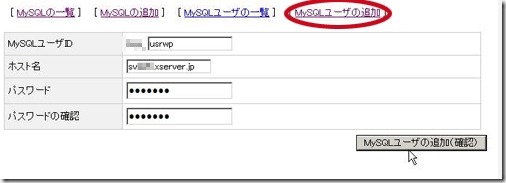
6.次にMySQLユーザーを登録します。
ユーザーの追加をクリックし、ユーザー名を入力します。
MySQLデータベース名に好きな英数字を入力して、パスワードを設定します。
ホスト名は最初から入力されていますので、 そのままで大丈夫です。
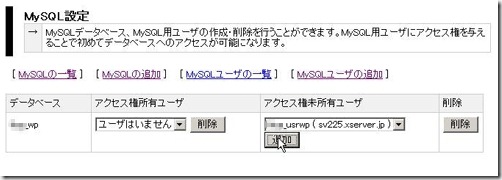
7.次に、「MySQLの一覧」をクリックします。
先ほど作ったMySQLが表示されていますので「アクセス権未所有ユーザ」から
「6.」で作ったMySQLユーザー名を選択して「追加」をクリックします。
アクセス権所有ユーザーに移動されたら設定は完了です。
ここでは下記のように設定されました。
・MySQLデータベース名
・MySQLユーザ名
・MySQLパスワード
この3つを控えておきましょう。
これで、エックスサーバーのMySQLの設定は完了です。